Схема сети — графическое отображение локальной сетевой инфраструктуры дата-центра. Она показывает логическую топологию: связи между серверами, коммутаторами, оборудованием СХД и оборудованием электропитания. Такая схема позволяет, например:
- посмотреть информацию о подключениях между оборудованием на локации;
- просмотреть информацию о серверах и коммутаторах с определённой VLAN для проверки связности оборудования локации.
Установка модуля
Чтобы использовать модуль:
- Перейдите в личный кабинет my.ispsystem.com:
- Откройте параметры лицензии на DCImanager 6.
- Включите опцию Схема сети.
- Нажмите Сохранить изменения.
- Обновите информацию о лицензии в DCImanager 6: в правом меню нажмите
 → Обзор системы → Обновить лицензию.
Для установки модуля "Схема сети" нажмите в правом меню → Модули → перейдите к карточке модуля Схема сети → Установить.
Работа со схемой сети
Чтобы перейти в интерфейс модуля "Схема сети", нажмите Схема сети в меню слева. Интерфейс модуля откроется в режиме просмотра. Если в локации добавлено оборудование с подключениями, оно отобразится на схеме.
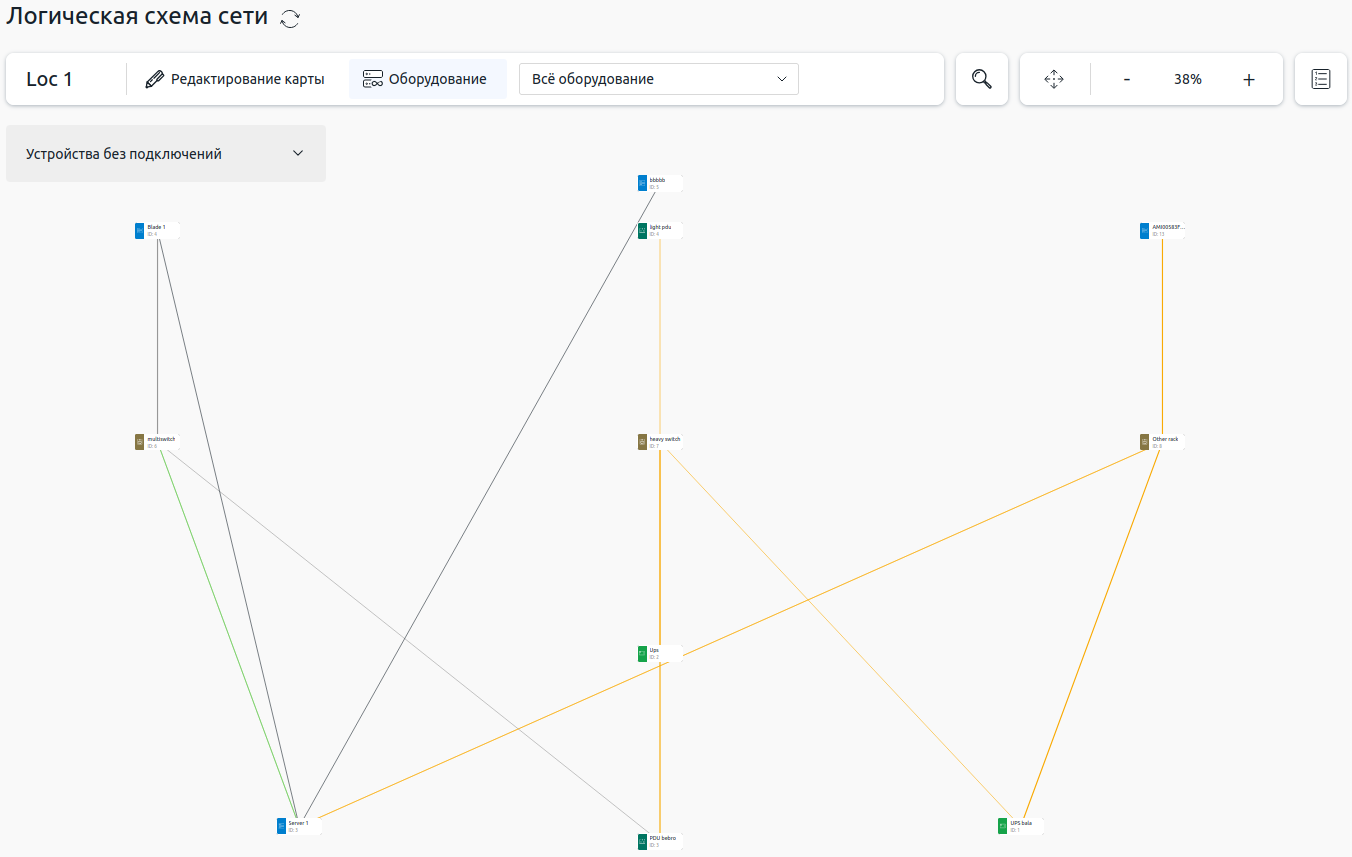
Условные обозначения
Типы оборудования и подключений отображены с помощью условных обозначений. Чтобы просмотреть условные обозначения, нажмите кнопку  на панели инструментов.
Масштабирование и перемещение области просмотра
Вы можете перемещать область просмотра перетаскиванием и изменять масштаб карты кнопками  и
и  на панели инструментов. Чтобы вписать всю карту в экран, нажмите кнопку
  .
.
Чтобы сфокусировать просмотр на нужной единице оборудования:
- Нажмите кнопку
 на панели инструментов.
 - В выпадающем списке выберите критерий поиска:
- Имя;
- ID.
- Введите имя или ID оборудования.
- Нажмите на карточку оборудования в окне поиска.
Область просмотра приблизится к выбранной единице оборудования.
Просмотр информации об оборудовании
Чтобы отобразить окно с информацией о единице оборудования, нажмите на неё. В окне отображаются:
- название, тип и ID устройства;
- информация о расположении в стойке или шасси;
- подключения с группировкой по статусу и типам оборудования;
- IP-адреса.
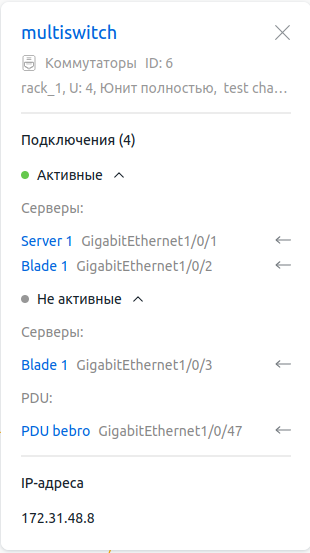
Чтобы открыть карточку устройства, нажмите на его имя в заголовке окна.
Просмотр оборудования без подключений
При генерации схемы сети на неё добавляется только оборудование с подключениями. Чтобы добавить на схему устройства, которые не имеют подключений, нажмите Устройства без подключений. Откроется окно со строкой поиска и категориями оборудования:
- серверы;
- шасси СХД;
- PDU;
- ИБП.
Устройства добавляются на схему поштучно. Вы можете выбрать устройство для добавления на схему двумя способами:
- поиском из всего оборудования определённого типа;
- поиском по имени или ID устройства.
Чтобы увидеть список всего оборудования локации без подключений, нажмите на раскрывающийся список нужного типа оборудования.
Чтобы воспользоваться поиском:
- В выпадающем списке справа от строки поиска выберите критерий поиска:
- Имя;
- ID.
- Введите имя или ID оборудования. В окне будет отображаться только оборудование, подходящее под критерий.
Нажмите на нужную единицу оборудования, чтобы отобразить её на схеме.
Фильтры отображения оборудования
Чтобы отфильтровать оборудование, нажмите на поле выбора фильтра и выберите одно из значений:
- Всё оборудование — отображает всё оборудование локации. Этот вариант выбран по умолчанию;
- Сеть — отображает подключения к коммутаторам. Если выбран этот вариант, справа отображается поле, в котором вы можете выбрать коммутатор для отображения на карте. По умолчанию выбран вариант Все — в этом случае отображаются все коммутаторы и подключения между ними;
- VLAN — отображает оборудование, входящее в определённую VLAN. Если выбран этот вариант, справа отображается поле, в котором вы можете выбрать VLAN для отображения на карте;
- BMC — отображается всё оборудование локации, которое подключено к BMC серверов;
- Оборудование электропитания — отображаются PDU и ИБП локации и всё оборудование, которое имеет к ним управляющие подключения. Силовые подключения на карте не отображаются.
Редактирование схемы сети
Вы можете изменить расположение оборудования на схеме. Чтобы перейти в режим редактирования, нажмите Редактирование карты на ленте управления.
Вы можете перемещать оборудование перетаскиванием. Чтобы перетащить несколько единиц оборудования за раз, выделите их в область или объедините с помощью кнопки Ctrl.
Чтобы сохранить изменения в схеме, нажмите Сохранить изменения. Изменения в схеме сохранятся для всех пользователей платформы.
Чтобы вернуть схему сети в исходное положение, нажмите кнопку  .
.
Чтобы выйти из режима редактирование, нажмите Оборудование.
Связанные статьи: