Вы можете загружать в платформу изображения оборудования. Это упростит идентификацию устройств для обслуживания, учёта, монтажа соединений и других операций.
Вы можете добавить изображения с видами спереди и сзади в карточку:
- стойки;
- платформы — будет отображаться в карточках всех единиц оборудования на базе этой платформы;
- единицы оборудования — будет отображаться только в карточке этой единицы оборудования.
Управлять изображениями оборудования могут только пользователи с ролью Администратор. Просмотр изображений доступен для любых учётных записей, кроме системной роли Пользователь.
Требования к изображениям
Для загрузки на платформу подходят изображения в формате JPG или PNG. Требования к размеру файла и рекомендуемое разрешение изображения зависят от типа устройства.
Платформа преобразует изображение до рекомендуемого разрешения, если до загрузки разрешение было выше.
Загрузка и подключение изображений
Вы можете загрузить изображение оборудования:
- в справочнике в разделе изображений;
- в карточке платформы;
- в карточке оборудования;
- в карточке стойки.
Для работы с изображениями через карточки стоек потребуется модуль "Визуализация стоек". Подробнее см. в статье Модуль "Визуализация стоек".
Справочник
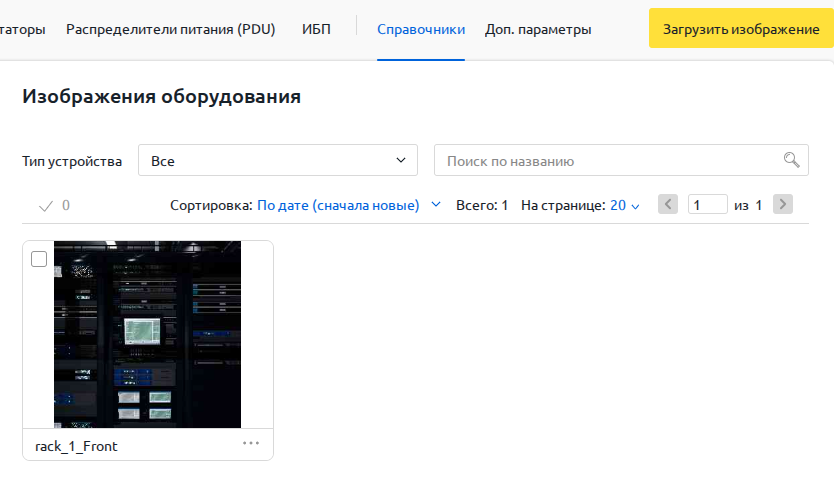
- Перейдите в Оборудование → Справочники → Изображения оборудования.
- Нажмите Загрузить изображение.
- Выберите Тип устройства.
- Выберите или перетащите файлы с изображениями оборудования. Вы можете загрузить до 100 файлов за раз.
- Нажмите Загрузить.
Карточка платформы
- Перейдите в Оборудование → Справочники → выберите раздел c платформами нужного оборудования.
- Выберите нужную платформу или создайте новую.
- Выберите вид Спереди или Сзади.
- Если изображения нет, нажмите Загрузите или выберите. Если изображение есть, наведите на него курсор → Изменить.
- Если файл изображения уже есть в платформе, выберите его из списка. Если файла в платформе нет:
- Нажмите Загрузить.
- Выберите или перетащите файл с изображением оборудования.
- Нажмите Применить.
Карточка оборудования
- Перейдите в таблицу нужного типа оборудования:
- для серверов: в меню слева Серверы → В эксплуатации;
- для шасси: в меню слева Серверы → Шасси;
- для шасси СХД: в меню слева СХД;
- для коммутаторов: в меню слева Оборудование → Коммутаторы;
- для PDU: в меню слева Оборудование → PDU;
- для ИБП: в меню слева Оборудование → ИБП;
- Выберите нужную единицу оборудования или создайте новую.
- Выберите вид Спереди или Сзади.
- Если изображения нет, нажмите Загрузите или выберите. Если изображение есть, наведите на него курсор → Изменить.
- Если файл изображения уже есть в платформе, выберите его из списка. Если файла в платформе нет:
- Нажмите Загрузить.
- Выберите или перетащите файл с изображением оборудования.
- Нажмите Применить.
Карточка стойки
- Перейдите в Стойки → выберите стойку → выберите устройство в стойке. Справа откроется окно с карточкой устройства.
- Выберите вид Спереди или Сзади.
- Если изображения нет, нажмите Загрузите или выберите. Если изображение есть, наведите на него курсор → Изменить.
- Если файл изображения уже есть в платформе, выберите его из списка. Если файла в платформе нет:
- Нажмите Загрузить.
- Выберите или перетащите файл с изображением оборудования.
- Нажмите Применить.
Как подключить изображение стойки
- Перейдите в Стойки → выберите стойку → Фото стойки.
- Выберите вид Спереди или Сзади.
- Если изображения нет, нажмите Загрузите или выберите. Если изображение есть, наведите на него курсор → Изменить.
- Если файл изображения уже есть в платформе, выберите его из списка. Если файла в платформе нет:
- Нажмите Загрузить.
- Выберите или перетащите файл с изображением оборудования.
- Нажмите Применить.
Управление изображениями
Чтобы выполнить действие с загруженным изображенем оборудования:
- Перейдите в Оборудование → Справочники → Изображения оборудования.
- Если нужно, задайте фильтры:
- укажите Тип устройства;
- нажмите Поиск по названию и введите критерий поиска. О работе с фильтрами см. Работа с фильтрами.
-
Нажмите значок
 . Возможные действия:
- Просмотр;
- Переименовать;
- Удалить.
Чтобы просмотреть изображение в карточке устройства:
- Перейдите в таблицу нужного типа оборудования:
- для стоек: в меню слева Стойки;
- для серверов: в меню слева Серверы → В эксплуатации;
- для шасси: в меню слева Серверы → Шасси;
- для шасси СХД: в меню слева СХД;
- для коммутаторов: в меню слева Оборудование → Коммутаторы;
- для PDU: в меню слева Оборудование → PDU;
- для ИБП: в меню слева Оборудование → ИБП.
- Нажмите на нужное устройство.
- Выберите вид Спереди или Сзади.
- Нажмите на изображение.
Может быть полезно
Связанные статьи: