В статье описаны особенности настройки тарифа с модулем обработки DCImanager 6. Про общие настройки тарифных планов см. в статье Создание и настройка тарифного плана.
Чтобы создать тарифный план для DCImanager 6:
- Перейдите в раздел Продукты → Тарифные планы → кнопка Создать → выберите Выделенный сервер.
- Укажите настройки тарифа.
- Настройте содержание тарифного плана: Продукты → Тарифные планы → выберите созданный тариф → кнопка Конфиг.
Настройка тарифа
Раздел "Основное"
Тарифы на выделенные серверы привязываются к конкретной существующей конфигурации сервера в DCImanager 6. Конфигурации формируются в DCImanager 6 и содержат информацию об оборудовании серверов. Если сервер с такой конфигурацией есть в наличии, то сразу после заказа услуги клиентом начинается процесс подготовки и выдачи сервера.
- Обработчик услуг — выберите обработчики услуг, которые будут обрабатывать услуги данного тарифного плана. Тариф не будет доступен для заказа, если к нему не подключены обработчики услуг.
- Конфигурация — список доступных конфигураций сервера. Список значений формируется автоматически из всех доступных конфигураций серверов в DCImanager 6. Вы можете выбрать:
- готовую конфигурацию; Пример готовой конфигурации
- опцию "Указать вручную" и настроить конфигурацию позже. Подробнее см. раздел Настройка тарифа DCImanager 6 с гибкой конфигурацией.
- готовую конфигурацию;
Раздел "Дополнительные настройки"
-
Шаблоны операционных систем — выберите операционные системы (ОС), которые доступны для заказа в рамках тарифа. При подключении обработчика в BILLmanager передаётся cписок всех ОС из DCImanager 6.
Сервер не может быть выдан без ОС.Чтобы добавить шаблон для тарифа, в главном меню перейдите в раздел Продукты → Типы продуктов → Выделенный сервер → кнопка Параметры → Операционная система → кнопка Создать → укажите настройки шаблона. В поле Внутреннее имя введите название шаблона из DCImanager 6.
Если при создании тарифа список шаблонов не отображается, подключите шаблон к тарифу вручную: Продукты → Типы продуктов → Выделенный сервер → кнопка Параметры → Операционная система → кнопка Значения → выберите шаблон → Тарифы → выберите тариф → кнопка Вкл.
- Отключить настройку IPMI после удаления услуги — выберите опцию, если для указанной конфигурации не требуется настройка IPMI (Intelligent Platform Management Interface) после удаления услуги.
- Шаблон домена по умолчанию — шаблон, по которому формируется доменное имя, если клиент не указал его при заказе услуги. В поле доступно использование макросов:
@USERNAME@— имя пользователя текущего аккаунта;@TYPE@— тип продукта;@ID@— уникальный идентификатор услуги.
Например, в поле Шаблон домена по умолчанию введено значение@USERNAME@.example.com. Имя пользователя —user. Если при заказе услуги клиент не указал доменное имя, серверу в DCImanager 6 будет назначено доменное имяuser.example.com.
- Сервер имен — сервер имён для бесплатного доменного имени.
BILLmanager вместе с услугой выделенного сервера может предоставить клиентам домен третьего уровня в доменной зоне провайдера. Если при заказе услуги клиент не указал доменное имя, то на основе Шаблона домена по умолчанию BILLmanager автоматически сгенерирует поддомен в зоне провайдера. Этот поддомен будет автоматически создан на сервере имён для бесплатного домена. При этом IP-адрес поддомена будет вести на IP-адрес сервера.
Раздел "Политики"
Разрешить заказ без наличия ресурсов — политика заказа услуги, когда нет свободных серверов с требуемой конфигурацией:
- Если опция включена, то для заказа доступны все тарифы, в том числе те, для которых нет свободных серверов. При заказе и оплате услуги:
- BILLmanager изменяет статус услуги на Обрабатывается.
- Техническая поддержка провайдера:
- Получает задачу на сборку сервера.
- Подготавливает сервер в выбранном дата-центре.
- Заполняет поля в задаче:
- IP-адрес;
- наклейка — название сервера в DCImanager 6;
- id сервера в DCImanager 6.
- Закрывает задачу.
- BILLmanager:
- Если у клиента нет учётной записи в DCImanager 6, создаёт её.
- Изменяет статус услуги на Активный.
- Добавляет в настройки услуги данные, указанные технической поддержкой.
- Если опция выключена, то на странице заказа скрываются тарифы, для которых нет свободных серверов.
Если в настройках обработчика включена опция По типу сервера, клиент может заказать только сервер с конфигурацией, точно соответствующей указанной в тарифе. Если подходящий сервер отсутствует, обработчик не сможет подобрать конфигурацию и создаст задачу на ручную обработку — услуга останется в статусе "Обрабатывается".
Если опция По типу сервера выключена, обработчик может автоматически подобрать наиболее подходящий сервер. Когда сервер будет выделен, услуга перейдёт в статус "Активный".
Изменить настройки опции можно только при отсутствии тарифных планов для обработчика.
Содержание тарифа
Чтобы настроить содержание тарифа, перейдите в раздел Продукты → Тарифные планы → выберите тариф → кнопка Конфиг. Подробнее см. Настройка содержания тарифа.
При интеграции с DCImanager 6 модуль обработки поддерживает использование следующих ресурсов:
* Для корректной работы ресурса "Трафик" укажите единицу измерения "КиБ": Продукты → Тарифные планы → выберите тариф → кнопка Конфиг. → Трафик → кнопка Изменить → Ограничения тарифа → Единица измерения → КиБ.
Если в настройках локации DCImanager 6 включена опция Использовать данные статистики NetFlow по умолчанию, ресурс будет учитывать статистику Netflow.
** DCImanager 6 назначит IP-адреса серверу перед установкой ОС.
Если вы планируете выдачу серверов только с IPv6-адресами, удалите из содержания ресурс "Публичные IPv4-адреса". В этом случае на время установки ОС DCImanager 6 выделит серверу IPv4-адрес из пула, указанного в настройках. Подробнее о выдаче IP-адресов см. в статье Интеграция с BILLmanager и Clouden документации DCImanager 6.
*** Сервер получит IP-адрес из пула, выбранного при заказе.
**** Сервер будет размещён во VLAN, выбранной при заказе.
Запрет на изменение IP-адреса
При установке ОС через BILLmanager платформа удаляет все адреса с сервера и выделяет адрес из пула по внутренней логике DCImanager 6. Чтобы запретить изменение IP-адреса серверов при заказе из BILLmanager:
- Перейдите в раздел Продукты → Тарифные планы → выберите тариф → кнопка Конфиг. → кнопка Создать.
- Выберите в поле Тип "Отключить смену IP-адреса" → кнопка Ок.
Отображение логотипов ОС
Чтобы на форме заказа отображались логотипы ОС, укажите параметр для каждой ОС:
- Перейдите в Продукты → Типы продуктов → Выделенный сервер → кнопка Параметры → элемент Операционная система → кнопка Значения → выберите ОС → кнопка Изменить.
- В поле Группа параметров укажите для ОС:
- Almalinux — alma;
- Astra Linux — astra;
- CentOS — centos;
- Debian — debian;
- FreeBSD — freebsd;
- Oracle Linux — oracle;
- Rocky Linux — rocky;
- Ubuntu — ubuntu;
- VzLinux — vzlinux;
- Windows — windows.
- Нажмите кнопку Ok.
Или выполните команду, чтобы автоматически проставить группу параметров:
sbin/mgrctl -m billmgr fix.newface.osgroups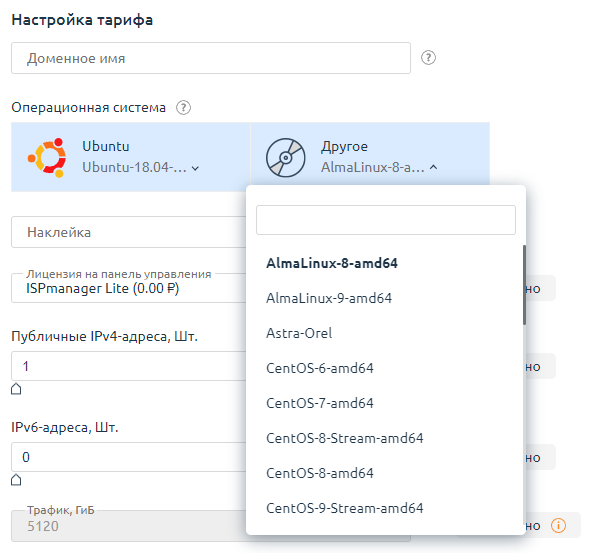 Вы можете подключить к тарифу услугу трафика для выделенных серверов. Подробнее см. Трафик для выделенных серверов.
Настройка тарифа DCImanager 6 с гибкой конфигурацией
Чтобы дать клиенту возможность самостоятельно собирать конфигурацию выделенного сервера при заказе:
- Создайте тариф. При создании в разделе Основное → Конфигурация выберите опцию "Указать вручную".
- Настройте содержание тарифного плана: Продукты → Тарифные планы → выберите созданный тариф → кнопка Конфиг. → Создать.
Модуль обработки DCImanager 6 поддерживает использование следующих ресурсов, соответствующих компонентам сервера:*при необходимости включите опцию Скрывать при заказе и изменении, если платформа не предназначена для выбора клиентом.
При настройке укажите тип значения в соответствии с таблицей. В поле Изменение ресурса после заказа выберите вариант "Изменение запрещено". Подробнее о создании дополнений см. статью Настройка содержания тарифа.
** Внутреннее наименование будет отличаться в зависимости от номера жёсткого диска. Например,hdd_1,hdd_2,hdd_10и т.д.
Например, вы хотите настроить ресурс Жесткий диск. При создании:
- Выберите следующие значения:
- В разделе Основное:
- Тип учёта: "На основе заказанных значений".
- Тип: "Жесткий диск 1".
- Тип значения: "Перечисление".
- Изменение ресурса после заказа: "Изменение запрещено".
- В разделе Ограничения тарифа:
- Перечисление: "Жесткий диск".
- Значение по умолчанию: "Без диска".
- Настройка отображения при заказе услуги:
- Группа дополнений: "hdd".
- Значение для отказа от дополнения: выберите модель жёсткого диска на основе синхронизированных данных из DCImanager 6.
- В разделе Основное:
- Нажмите Ок.
- Настройте цену для всех доступных вариантов дополнения:
- Выберите созданное дополнение → кнопка Цены → выберите жёсткий диск → Изменить.
- Укажите цены за:
- Триальный период.
- За месяц.
- За три месяца.
- За полгода.
- За год.
- Цена установки.
- Нажмите Ок.
Для дополнений с типом "Целое число" доступна опция Использовать как количество для другого дополнения. Если опция выбрана:
- Выберите из ранее созданных дополнений тарифа Дополнение, для которого определяется количество;
- Настройте опцию Количество влияет на. Возможные варианты:
- Всю стоимость;
- Стоимость дополнения без установки;
- Стоимость установки дополнения.
Дополнительная информация
Если в платформе DCImanager 6 не установлен модуль "Учёт оборудования", синхронизация дополнений с типом "Перечисление" не выполняется. Клиенту могут быть доступны не все конфигурации оборудования. Подробнее о настройке модуля см. статью документации DCImanager 6 Модуль "Учёт оборудования".
Настройка зависимостей
Чтобы настроить ограничения тарифа, при настройке вы можете создать связь между двумя его дополнительными ресурсами (дополнениями). Когда между дополнениями настроена связь, количество одного (основного) дополнения влияет на доступное для заказа количество другого (зависимого) дополнения. Подробнее см. статью Зависимость между ресурсами.
Логирование
Чтобы настроить логирование, перейдите в раздел Настройки → Настройка логирования → выберите модуль processing → нажмите кнопку Изменить → установите уровень детализации логов. Для диагностики проблем с тарифом используйте высокие уровни (6-9). Логи будут доступны в файле /usr/local/mgr5/var/pmdcimgr6.log. Подробнее см. статью Логирование в BILLmanager.
Связанные статьи:
Документация BILLmanager:
Документация DCImanager 6: