Модуль ИИ-ассистент позволяет добавить в личный кабинет чат с ИИ. Это позволит клиентам самим решать консультационные вопросы и может сократить затраты на поддержку. Вы можете подключить адаптер для внешней языковой модели (LLM) или создать свой собственный.
Модуль поддерживает следующие основные сценарии:
- диалог с ИИ в личном кабинете клиента на основе справочной информации. Вы можете:
- заложить в основу LLM документацию компании, общие сводки и другие материалы;
- определять состав данных для базы знаний.
- обработка обращений в техподдержку с помощью ИИ.
Вы настраиваете компоненты RAG и LLM за рамками платформы. Модуль обеспечивает обмен данными между LLM и платформой. В настройках вы можете:
- выбрать адаптер (OpenAI, DeepSeek или локальное решение), модель и задать системный промпт;
- ограничить сессии, сообщения и длину истории;
- настроить внешний вид чата через CSS и собственные тексты;
- выбрать формат ответов в тикетах: внутренние комментарии для сотрудников или ответы клиенту от имени сотрудника.
После установки модуля ИИ-ассистент вам доступны разделы, необходимые для настройки параметров интеграции с методами RAG.
Установка модуля
Чтобы установить модуль, перейдите в раздел Интеграция → Модули → ИИ-ассистент → кнопка Установить.
После установки модуля в BILLmanager становятся доступны:
- раздел ИИ-ассистент в левом меню. В разделе доступны подразделы:
- Сессии — история общения пользователей с ИИ-аcсистентом;
- Настройки — настройка параметров чата для общения с ИИ-ассистентом в панели администратора платформы;
- чат для общения с ИИ-ассистентом в личном кабинете клиента. Кнопка для начала диалога доступна в правом нижнем углу интерфейса.
Настройка модуля
Чтобы настроить модуль, в левом меню перейдите в раздел ИИ-ассистент → Настройки. Вы можете:
- Создать интеграцию с ИИ-ассистентом. Подробнее см. раздел Создание ИИ-ассистента;
- Изменить настройки интеграции;
- Удалить ранее добавленные настройки ИИ-ассистента;
- Вкл. — включить использование ранее настроенного ИИ-ассистента;
- Выкл. — выключить использование ранее настроенного ИИ-ассистента.
Создание ассистента
Чтобы создать ИИ-ассистента, в левом меню перейдите в раздел ИИ-ассистент → Настройки → Создать:
- В блоке Основные настройте поля:
- Провайдер — выберите провайдера, для клиентов которого будет настроено взаимодействие с ИИ-ассистентом.
- Адаптер — выберите интеграционный адаптер для подключения к языковой модели. Например,
OpenAI,DeepSeekили локальное решение. Адаптер определяет протокол взаимодействия и формат запросов. - Модель — укажите идентификатор языковой модели, которую будет использовать ассистент. Например,
gpt-4oилиclaude-3-5-sonnet. От выбора модели зависят качество ответов и стоимость обработки запросов.
Для адаптера DeepSeek используется языковая модель по умолчанию. Например, для версии 6.150 этоdeepseek-v4-flash. - API URL — введите endpoint API провайдера языковой модели. Адрес используется для отправки запросов от платформы к внешнему сервису.
- API ключ — укажите секретный ключ для аутентификации запросов к API языковой модели. Ключ хранится в зашифрованном виде и передаётся в заголовках запросов.
- Лимит сессий — задайте максимальное количество одновременных диалогов с ИИ-ассистентом для одного пользователя. При достижении лимита новые запросы отклоняются, пока пользователь не скроет сессии. Если оставить поле пустым, количество сессий ограничено не будет.
- Лимит сообщений в день — установите ограничение на количество сообщений, которые один клиент может отправить в течение суток. Сутки не зависят от времени сервера и считаются по UTC+0: с 00:00 до 00:00 следующего дня. Когда лимит исчерпан, новые сообщения не принимаются до начала следующих суток. Ограничение действует на все сессии пользователя. Лимит помогает контролировать расход токенов и бюджет. Если оставить поле пустым, количество сообщений ограничено не будет.
- Лимит истории сообщений — задайте ограничение на объём переписки из текущего чата, который передаётся ИИ при генерации ответа. Учитываются только последние сообщения сессии: указанное число последних обменов репликами между клиентом и ассистентом. Более ранние сообщения в чате клиент по-прежнему видит, но в контекст запроса они не попадают. Лимит помогает снизить расход токенов и ускорить ответы в длинных диалогах. Если поле оставить пустым, при каждом запросе в ИИ передаётся вся история чата.
- Максимальное количество символов в сообщении –-- укажите предельную длину входящего сообщения от пользователя. Сообщения, превышающие лимит, не будут отправлены. Пользователь увидит сообщение об ошибке.
- Разрешить группам клиентов — выберите группы клиентов, которым будет разрешено использовать ИИ-ассистента.
- Server-Sent Event — включите опцию, чтобы ответы ассистента передавались в реальном времени через протокол потоковой передачи данных. При отключении ответы возвращаются после полной генерации.
- Системный промпт — введите инструкцию для языковой модели, которая определяет роль, тон и правила поведения ассистента. Промпт влияет на стиль ответов и доступные действия. Пример промптаПример настройки блока "Основное"
- В блоке Оформление:
- Иконка ИИ-чата — загрузите изображение для отображения в виджете чата. Рекомендуемый формат: PNG или SVG, размер до 100×100 пикселей.
- Сбросить логотип — выберите опцию, чтобы удалить загруженную иконку и вернуть значение по умолчанию.
- Пользовательский CSS — укажите стили, чтобы изменить внешний вид окна чата. Используйте только безопасные CSS-правила, скрипты и HTML не поддерживаются. Пример пользовательского CSS
- В блоке Сообщения:
- Восстановить значения по умолчанию — выберите опцию, чтобы сбросить тексты интерфейса чата к предустановленным значениям.
- Заголовок чата — введите название, которое будет отображаться в шапке окна чата.
- Заголовок приветствия — укажите текст заголовка на странице новой сессии чата. Клиент увидит сообщение, когда откроет окно чата.
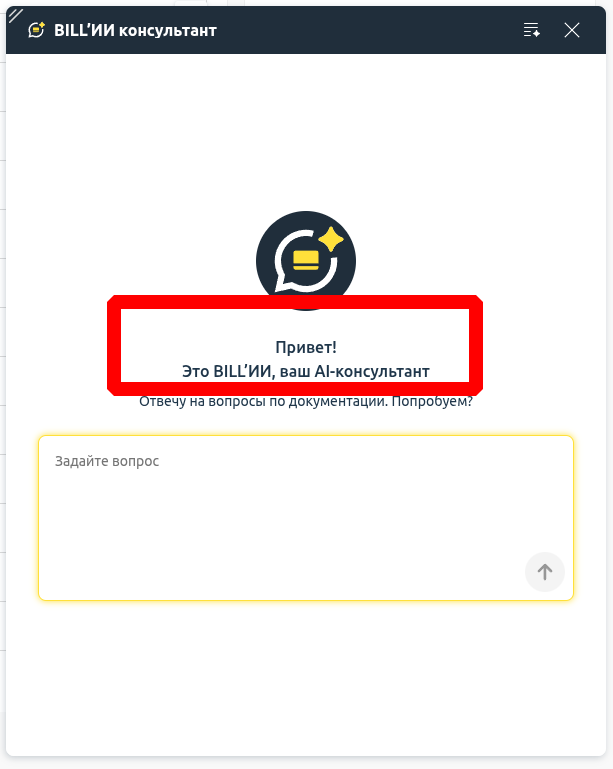
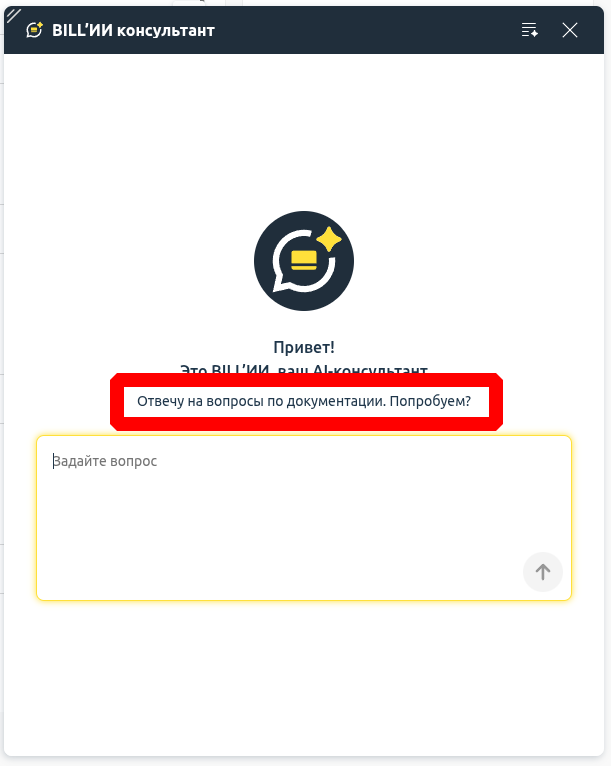
- Приветствие — введите дополнительный текст под заголовком на экране нового чата.
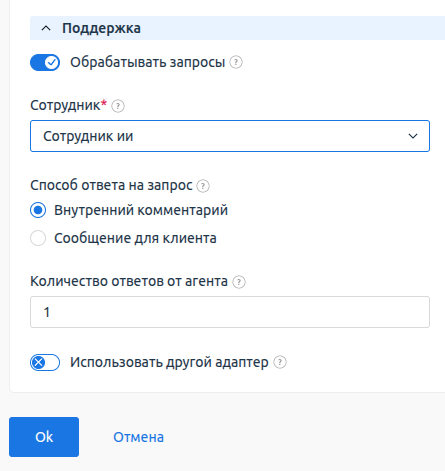
- В блоке Поддержка:
- Обрабатывать запросы — включите опцию, чтобы ИИ-ассистент начал обрабатывать запросы в техподдержку. Если опция включена:
- Укажите Сотрудника, от лица которого будут обрабатываться запросы. Обязательное поле.
- Выберите Способ ответа на запрос:
- Внутренний комментарий — ответ ассистента добавляется как заметка в тикет, видимая только сотрудникам поддержки;
- Сообщение для клиента — ответ отправляется клиенту от имени выбранного сотрудника
- Укажите Количество ответов от агента — задайте, сколько раз ИИ-ассистент может ответить в диалоге перед автоматической передачей запроса обратно ассистенту или закрытием тикета.
- Если необходимо, выберите опцию Использовать другой адаптер, чтобы для обращения в поддержку использовать отдельный адаптер или модель, отличную от основной. При выборе опции настройте параметры дополнительного адаптера.
- Обрабатывать запросы — включите опцию, чтобы ИИ-ассистент начал обрабатывать запросы в техподдержку. Если опция включена:
- Нажмите Ок, чтобы сохранить изменения.
Использование чата с ИИ-ассистентом
Чтобы задать вопрос ИИ-ассистенту:
- Нажмите на значок в правом углу.
- В появившемся окне чата введите вопрос.
- Нажмите Отправить.
Чтобы остановить генерацию ответа ИИ-ассистента, нажмите кнопку  .
.
Количество сообщений ограничено провайдером. При превышении лимита система оповестит об этом. Если клиент превысил лимит сессий, установленный провайдером, чтобы начать новую сессию, он должен удалить одну из существующих. После того, как клиент удалил сессию, она скрывается из общего количества, но не удаляется из базы данных и доступна провайдеру.
Если сообщение генерируется LLM-моделью, пользователь не может создать новую сессию или отправить новое сообщение в старую сессию. Возможность отправки появится, когда ответ на сообщение сгенерируется полностью.
Просмотр ранее созданных сессий чатов
История общения клиента с ИИ-ассистентом в чате сохраняется. Клиент может:
- просмотреть историю;
- продолжить диалог с ИИ-ассистентом.
Чтобы посмотреть историю сессий, перейдите в ИИ-ассистент → Сессии. Вы можете:
- Открыть чат пользователя. Провайдеру доступны все диалоги пользователя;
- Удалить чат с ИИ-ассистентом — нажмите, чтобы удалить сессию из базы данных;
- отфильтровать диалоги По клиенту;
- Войти в панель управления с правами пользователя.
В списке сессий отображаются следующие столбцы:
- id сессии;
- Дата первого сообщения — дата и время, когда был отправлен первый запрос от клиента к ИИ-ассистенту. Например,
2026-06-10 09:56:30; - Тема — тема переписки. Генерируется автоматически из слов первого сообщения клиента. Например,
Как настроить тариф?; - Пользователь — пользователь, от имени которого велась переписка;
- Клиент — email клиента, от имени которого велась переписка.